すっきり iPhone ホーム画面 整理 – おすすめ方法8選とおしゃれ配置術
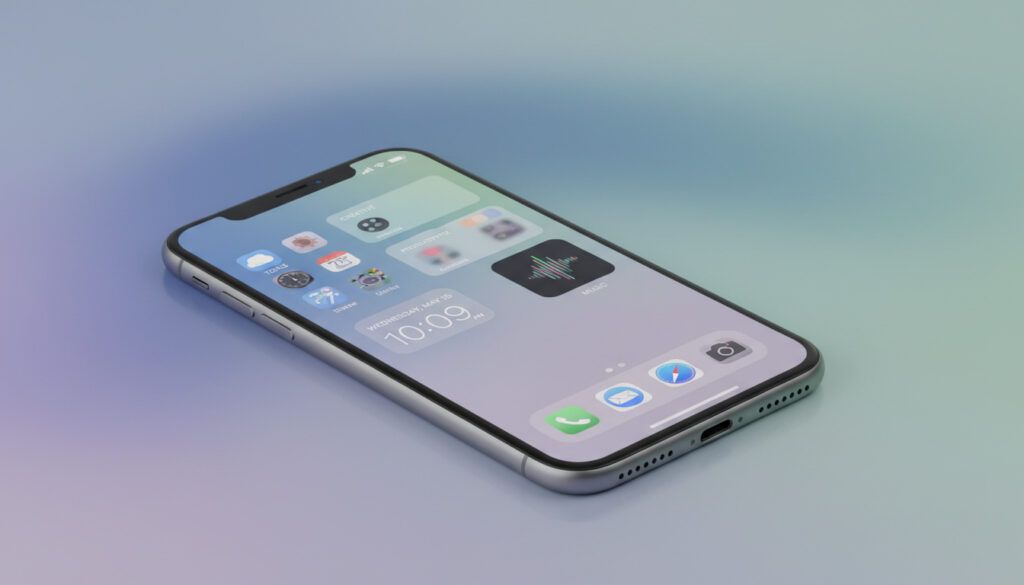
iPhoneのホーム画面がアプリで溢れ、必要なアイコンを探すのに時間を費やしていませんか。月日とともにインストールされたアプリが増え、画面は混沌としがちです。しかし、iOSに標準搭載された機能と幾つかのテクニックを組み合わせることで、誰でも整然とした使いやすい配置を実現できます。
整理の手法は一つではありません。フォルダによるカテゴリ分類、ウィジェットによる情報の可視化、そして自動化機能を活用したスマートな配置など、目的に応じた方法を選択することが重要です。以下では、実践的な手順とともに、それぞれの手法の特徴を解説します。
iPhoneホーム画面整理のおすすめ方法は?
効率的な整理を始めるにあたり、まず主要なアプローチを四つに整理しました。これらを組み合わせることで、日常使用のストレスを大幅に減らせます。
フォルダでカテゴリ分け
関連アプリを束ねて画面使用量を削減。編集モードでアイコン同士を重ねるだけで生成可能です。
ウィジェットで情報表示
天気やスケジュールを一目で確認。スマートスタックを使えば時間帯に応じた自動切り替えも実現します。
Dockで頻用アプリ固定
画面下部のドックに最大4つまで配置。どのページからでも即座にアクセスできる要所要所です。
Appライブラリで自動整理
設定から「新規AppをAppライブラリのみ」に切り替えれば、新規インストールが自動的にライブラリへ振り分けられます。
これらの手法を適用する際の核心は以下の通りです。
- フォルダ作成は最も効率的で、1分以内でカテゴリ別のグループ化が完了します
- ドックの4つ制限を厳守し、本当に毎秒使うアプリのみを配置することが可読性の鍵です
- ページの非表示機能を使えば、削除せずに視界から消し、必要時のみSpotlight検索で呼び出せます
- 規則性のある配置(アルファベット順や使用頻度順)が長期的な使いやすさを左右します
- Appライブラリへの自動振り分け設定を有効にすれば、今後の増加を防げます
- Siriの提案機能を併用すれば、使う瞬間に必要なアプリが自動的に浮上します
| 方法 | 効果 | 所要時間 |
|---|---|---|
| フォルダ作成 | アプリ分類・画面節約 | 1分 |
| ウィジェット追加 | 情報の即時確認 | 2分 |
| ページ非表示 | 視覚的スッキリ | 30秒 |
| Dock固定 | 頻用アプリ即アクセス | 30秒 |
| Appライブラリ設定変更 | 自動整理(持続的) | 設定時のみ |
| Siri提案ウィジェット配置 | 自動アプリ提案 | 2分 |
より詳細なウィジェットの活用法については、すっきりiPhoneホーム画面整理 – おすすめ8選とおしゃれ配置術も参考になります。
iPhone ホーム画面をおしゃれに整理する方法
機能性だけでなく、美的な統一感を求める場合、iOSの標準機能とサードパーティツールの組み合わせが有効です。特にアイコンのデザイン変更とウィジェットの戦略的配置が視覚的な印象を決定づけます。
アイコンの視覚的統一
標準アイコンのままでも配置の規則性で整然とした印象は作れますが、色調やデザインを統一したい場合はショートカットアプリとカスタム画像の組み合わせが一般的です。WidgetClubなどのアプリを利用し、画像をカスタマイズしてショートカットを作成し、元のアイコンをAppライブラリに隠すことで、完全にオリジナルの見た目に置き換えることが可能です。
ウィジェットのデザイン配置
ウィジェット同士を重ねてスマートスタックを作ることで、限られたスペースに複数の情報を収めつつ、画面の無駄を省けます。また、「棚」のような見た目にウィジェットを配置する手法もあり、統一感のあるおしゃれな画面を実現できます。
透過感のあるウィジェットを作成する場合、壁紙と同色の画像を使用することで、あたかもアイコンが浮いているような透明感のある表現が可能です。ただし、これには手動での位置調整が必要です。
iPhone ホーム画面をウィジェットで使いやすく整理
ウィジェットは単なる装飾ではなく、信息流を最適化する強力なツールです。適切に配置することで、アプリを開く回数自体を減らせます。
スマートスタックの利活用
スマートスタックは、時刻や位置情報に応じて表示内容を自動で切り替える機能です。朝はカレンダー、日中は天気、夜はバッテリー残量といった具合に、状況に応じた情報が上位に表示されます。追加時に「スマートスタック」を選択し、必要なウィジェットを積み上げるだけで設定完了です。
Siriの提案による自動化
ホーム画面の最初のページにSiriの提案ウィジェットを3つ配置し、集中モードの「提案モード」を有効にすると、時間帯や場所、過去の使用パターンに基づいて最大24個のアプリが自動的に提案されます。これにより、いつでも必要なアプリが浮かび上がり、他のページを非表示にして極限までシンプルな構成を保てます。
ウィジェットを中心とした整理術の詳細は、すっきり iPhone ホーム画面整理 – iOS 18のおすすめ方法8選で解説されています。
iPhoneアイコンを自動整理する方法
完全な自動化を求める場合、いくつかの方法がありますが、それぞれに明確な制約が存在します。特にPCを使った自動整列については誤解が多いため、正確な情報を整理します。
最も強力な自動化は「Siriの提案」を活用した手法です。前述の通り、提案モードと組み合わせることで、アプリを手動で配置することなく、使用状況に応じた動的なホーム画面を実現できます。
一方、設定アプリから「一般」→「リセット」→「ホーム画面レイアウトリセット」を選択すると、全てのアプリがアルファベット順に並び替えられ、フォルダは全て解除されます。このリセットは、極端なゴチャつきを一掃する最終手段として機能しますが、手動で作ったフォルダ構造は失われる点に注意が必要です。
ホーム画面レイアウトリセットを実行すると、作成した全てのフォルダが解体され、アプリがデフォルトの順序に戻されます。Dockの設定も解除されるため、事前にどのアプリを配置していたかを記録しておくことを推奨します。
iTunesやFinderを使ったバックアップ同期は可能ですが、PCからホーム画面のアイコンを自動的に整列・配置する機能は公式には提供されていません。iPhone本体での操作が必須となります。
iPhoneホーム画面整理の手順
実際に整理を始める際の標準的な進め方は以下の通りです。段階的に実行することで、作業の混乱を防げます。
- 不要アプリの削除:長押しメニューから「削除」を選択。Appライブラリに残すか完全に削除するかを選択できます。
- フォルダによる分類:編集モードでアプリ同士を重ね、「仕事」「ゲーム」などのカテゴリ名を付与します。
- ウィジェットの戦略的配置:長押しで編集モードに入り、左上の「+」から必要なウィジェットを追加。スマートスタックを活用し、画面上部に配置すると効果的です。
- 自動化設定の適用:設定→ホーム画面で「新規AppをAppライブラリのみ」に変更し、新規アプリの自動振り分けを有効化します。
iPhoneホーム画面整理で知っておくべき注意点
整理に際しては、確実に機能することが検証されている情報と、限界や不明瞭な点を区別して理解することが重要です。
| 確立されている情報 | 不明瞭または限界がある情報 |
|---|---|
| iOSの編集モード(長押し)で全てのアプリ移動が可能 | PCからの自動一括整列は公式非対応 |
| フォルダ作成は8割の整理を実現する標準手法 | 完全な自動整理(アルファベット順固定等)はiOS標準で不可 |
| Siri提案はiOS 14以降で利用可能 | 古いiOSバージョンでは一部ウィジェット機能が使用不可 |
| AppライブラリはiOS 14以降の機能 | サードパーティアプリによる自動整理の完全な信頼性 |
なぜiPhoneホーム画面の整理が必要なのか
スマートフォンのアプリは年々増加の一途を辿り、平均的なユーザーがインストールするアプリ数は数十個から百個単位に達しています。この情報の氾濫は、認知的な負荷を増大させ、必要なアプリを探す時間を無駄に消費します。
ミニマルなホーム画面は単なる美的嗜好ではなく、意思決定の疲労を減らし、目的のアプリへの到達時間を短縮する実用的なUX戦略です。特にSiri提案のような自動化機能を活用することで、自分で整理しなくとも必要なものが自動的に表面化する環境を構築できます。
情報の出典と信頼性
本記事の情報は、Apple社の公式サポートドキュメントと、検証された技術情報に基づいています。
「ホーム画面上のアプリをまとめて整理したり、ページを非表示にしたりできます。アプリを別のページに移動したり、Appライブラリに移動したりすることも可能です。」
また、フォルダの作成方法や、具体的な整理術の動画デモなど、複数のソースを横断して検証しています。
iPhoneホーム画面整理のまとめ
iPhoneのホーム画面整理は、フォルダ作成とウィジェット活用を軸とし、Appライブラリへの自動振り分け設定で持続可能な状態を作ることで完成します。PCからの自動化は現時点では不可能ですが、Siri提案機能と集中モードの組み合わせで、ほぼ自動化に近い状態を実現できます。まずはすっきりiPhoneホーム画面整理 – おすすめ8選とおしゃれ配置術を参考に、不要なアプリの削除から始めてみてください。
よくある質問
iPhone ホーム 画面 整理 できない場合の対処法は?
編集モードに入っていない可能性があります。ホーム画面の任意のアイコンを長押しし、「ホーム画面を編集」を選択してください。iOSのバージョンが古い場合は、アップデートが必要です。
画面 固定 する方法 iphoneでの具体的な手順は?
特定のアプリを常に表示したい場合はDockに配置します。ドックは画面下部に4つまで固定可能で、どのページを表示していてもアクセスできます。
iphone ホーム 画面 下 透明にする方法は?
標準機能ではドックの透明化はできません。WidgetClubなどのアプリで壁紙と同色の画像を作成し、ショートカットのカスタムアイコンとして設定することで、透明に見える演出が可能です。
アプリを自動でアルファベット順に整列できるか?
標準機能では常時自動整列はできません。一度だけアルファベット順に戻すには、設定→一般→リセット→ホーム画面レイアウトリセットを実行しますが、フォルダは解除されます。
PCからiPhoneのホーム画面を整理できるか?
現時点ではAppleがPCからのホーム画面レイアウト編集を公式サポートしていません。iTunesやFinderでのバックアップは可能ですが、アイコン配置の編集はiPhone本体でのみ可能です。
関連記事をさらに表示